Leçon 1 — Préparer son sac
Ce qu'il faut avant de partir, et la première ouverture de l'Éditeur
Durée : 15 minutes
Au programme : le bon navigateur, le dossier de votre site, et l'Éditeur ouvert pour la première fois. Aucune connaissance n'est nécessaire !
Bienvenue dans le tutoriel ! Il compte six leçons, comme six étapes d'une randonnée. Chaque leçon se termine par un petit défi : si vous le réussissez, vous êtes prêt pour l'étape suivante.
Pas d'inquiétude : on avance lentement, et l'on peut toujours revenir en arrière. Dans l'Éditeur, rien ne se casse : au pire, on recommence la page.
Le matériel : ce qu'il vous faut
🖥️ Un ordinateur
Un ordinateur portable ou de bureau, sous Windows, Mac ou Linux. Une tablette ne suffit pas pour construire les pages.
🌐 Un bon navigateur
Google Chrome ou Microsoft Edge. Ce sont eux qui permettent l'enregistrement automatique et « Choisir l'image ». Firefox ouvre l'Éditeur, mais avec moins de facilités.
📁 Un dossier pour votre site
Un dossier, sur votre ordinateur, qui contiendra toutes les pages de votre site. C'est votre « camp de base ».
☕ Un peu de temps
Une petite heure par leçon, au calme. Le reste viendra avec l'habitude.
Étape 1 : créer le dossier de votre site
- Sur votre bureau, ou dans vos Documents, faites un clic droit, puis « Nouveau », puis « Dossier ».
- Donnez-lui un nom simple, sans espace ni accent : par exemple mon-site.
- Dans ce dossier, créez un second dossier, nommé medias : c'est là que se rangeront vos photos, vos vidéos et vos sons.
Astuce : l'Éditeur créera tout seul, dans medias, les petits dossiers dont il a besoin (photos, audio, pdf…).
Étape 2 : télécharger l'Éditeur
- Ouvrez la page Télécharger l'Éditeur de ce site.
- Cliquez sur le bouton de téléchargement : un fichier .zip arrive dans votre dossier « Téléchargements ».
- Faites un clic droit sur ce fichier, puis « Extraire tout ». Vous obtenez le fichier de l'Éditeur, qui se termine par .html.
- Rangez ce fichier à côté de votre dossier mon-site (pas dedans : l'Éditeur n'est pas une page de votre site).
Étape 3 : ouvrir l'Éditeur
- Faites un clic droit sur le fichier de l'Éditeur, puis « Ouvrir avec », puis Google Chrome (ou Microsoft Edge).
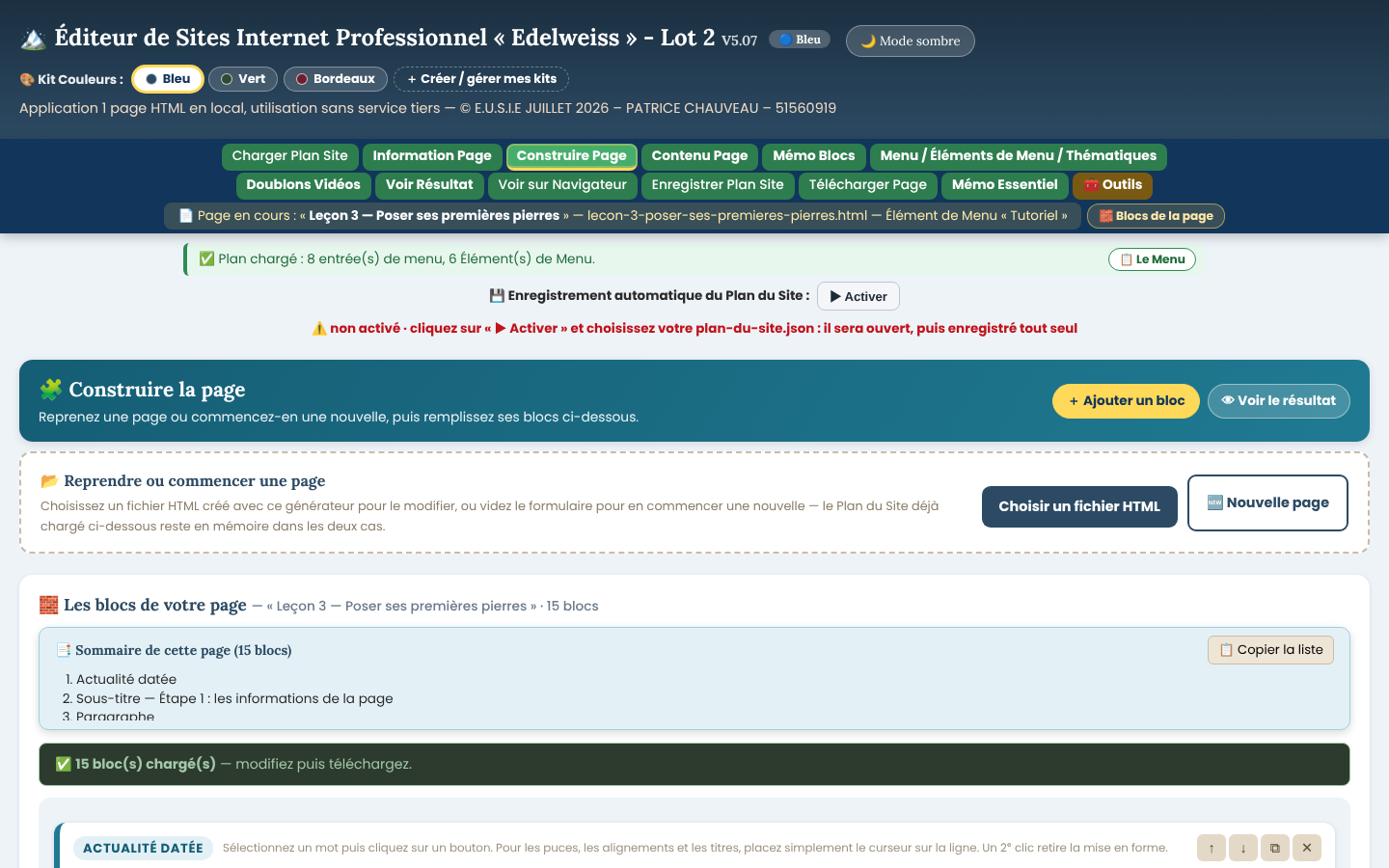
- L'Éditeur s'ouvre, comme une page Internet. En haut, vous voyez son nom, son numéro de version (V5.07) et les Kits Couleurs.
- Juste en dessous, les deux lignes d'onglets : c'est le tableau de bord de l'Éditeur.
Vous n'êtes pas connecté à Internet ? Aucune importance : l'Éditeur fonctionne sans.
Étape 4 : faire le tour du propriétaire
Cliquez tranquillement sur chaque onglet, pour voir. Vous ne risquez rien. Arrêtez-vous sur trois d'entre eux :
- « Construire Page » : la page que vous fabriquez, avec ses blocs.
- « Contenu Page » : la boîte à outils, avec les 47 blocs.
- « Voir Résultat » : votre page, telle qu'elle sera sur Internet.
Essayez aussi le bouton « 🌙 Mode sombre », puis revenez au mode clair.
Le conseil du montagnard : on ne part jamais sans regarder la carte. Prenez cinq minutes pour flâner dans les onglets, c'est du temps gagné pour la suite.
Le petit défi
🎯 Ouvrez l'Éditeur, passez en Kit Vert, puis en Mode sombre, et retrouvez l'onglet « Mémo Blocs ». Vous y êtes ? Bravo, votre sac est prêt !
Page mise à jour le 05/11/2026