Leçon 2 — Tracer son itinéraire
L'identité du site, le Menu, ses Éléments et ses Thématiques : le Plan du Site
Durée : 30 minutes
Au programme : le nom de votre site, son Menu, ses Éléments de Menu, ses Thématiques, les dossiers à créer, et le fichier qui garde tout cela, le Plan du Site.
Avant de construire les pages, on trace l'itinéraire : de quoi parlera votre site, et comment sera-t-il rangé ? Un site, c'est une maison : la page d'accueil est l'entrée, les Éléments de Menu sont les pièces, les Thématiques sont les coins de chaque pièce, et les pages sont les meubles.
Notre langage commun
| Le mot | Ce que c'est | Exemple | Sur votre ordinateur |
|---|---|---|---|
| Menu | La barre du haut de chaque page | — | — |
| Élément de Menu | Chacune des entrées du Menu | Nos sorties | un dossier, à créer avant (sauf Accueil et Contact) |
| Thématique | Un grand domaine à l'intérieur d'un Élément de Menu | Sorties en montagne | un sous-dossier, à créer avant, dans celui de l'Élément de Menu |
| Rubrique | Une partie d'une Thématique, qui regroupe des Articles | Sorties d'hiver | aucun dossier : un titre dans le sommaire |
| Article | Un texte sur un sujet précis, sur une ou plusieurs pages | Notre sortie au lac | un ou plusieurs fichiers .html |
Étape 1 : réfléchir à son menu, sur une feuille
Prenez une feuille et un crayon. Écrivez le nom de votre site, puis trois à six Éléments de Menu, pas plus. Par exemple, pour le site d'une association de randonneurs :
- Accueil
- Nos sorties
- Nos souvenirs en photos
- L'association
- Contact
Astuce : un menu court est un menu clair. Vous pourrez toujours ajouter un Élément de Menu plus tard.
Étape 2 : donner une identité à son site
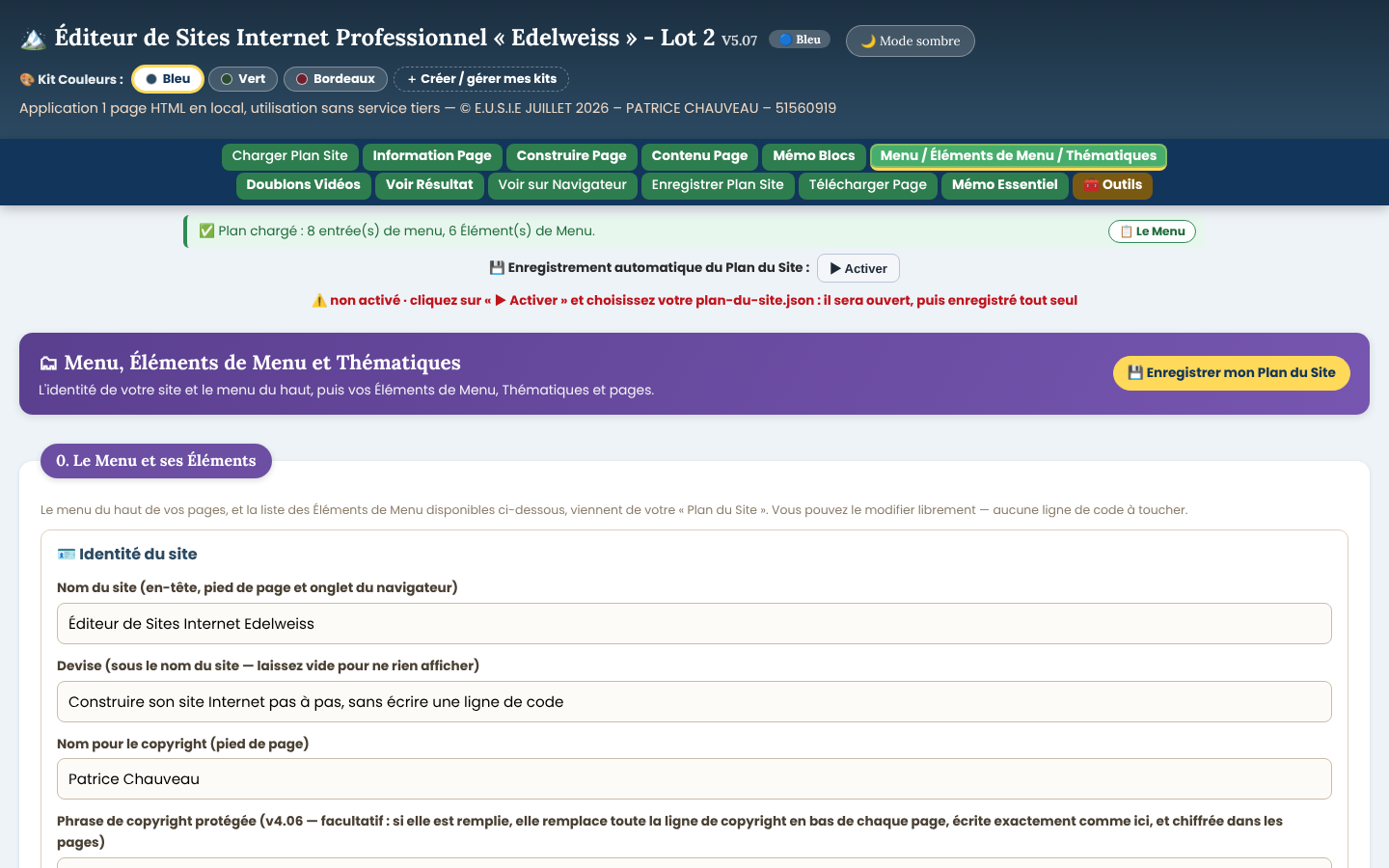
- Cliquez sur l'onglet « Menu / Éléments de Menu / Thématiques ».
- Dans la partie « 🪪 Identité du site », écrivez le nom du site et sa devise (une petite phrase sous le nom).
- Écrivez le nom qui apparaîtra dans le copyright, en bas de chaque page.
- Vous pouvez aussi choisir une photo de bandeau, en haut de toutes les pages : elle donne tout de suite du caractère au site.
Étape 3 : créer ses Éléments de Menu et ses Thématiques
- Toujours dans le même onglet, trouvez « Créer un nouvel Élément de Menu ou une Thématique ».
- Choisissez « Un nouvel Élément de Menu », puis écrivez son titre, par exemple Nos sorties. L'Éditeur propose tout seul un nom de dossier : nos-sorties.
- Cliquez sur « ➕ Créer » : l'Élément de Menu apparaît dans le Menu. Les flèches ↑ et ↓ changent leur ordre.
- Pour une Thématique, choisissez « Une nouvelle Thématique », puis son Élément de Menu parent : elle se range à l'intérieur, comme un tiroir dans une commode.
Bon à savoir : les Rubriques se créent plus tard, au moment de ranger les pages (leçon 5) : ce sont de simples titres qui regroupent les Articles dans le sommaire.
Étape 3 bis : créer les dossiers à l'avance
L'Éditeur ne crée pas les dossiers sur votre ordinateur : c'est vous qui les préparez, une fois pour toutes, dans votre dossier mon-site.
- Pour chaque Élément de Menu (sauf Accueil et Contact) : créez un dossier, avec exactement le nom de dossier donné par l'Éditeur, par exemple nos-sorties.
- Pour chaque Thématique : créez un sous-dossier à l'intérieur du dossier de son Élément de Menu, par exemple nos-sorties / sorties-en-montagne.
- Les Rubriques n'ont pas de dossier : leurs pages se rangent dans le dossier de leur Thématique.
Astuce : copiez le nom de dossier dans l'Éditeur, puis collez-le, plutôt que de le retaper : une seule lettre différente, et les liens ne fonctionnent plus.
Étape 4 : enregistrer son Plan du Site
Tout ce que vous venez de faire est gardé dans un petit fichier : plan-du-site.json. C'est la carte de votre site. Il faut l'enregistrer, sinon tout serait perdu en fermant l'Éditeur.
- Cliquez sur l'onglet « Enregistrer Plan Site ».
- Rangez le fichier plan-du-site.json dans votre dossier mon-site, à côté de la future page d'accueil.
- La prochaine fois, vous le rouvrirez avec l'onglet « Charger Plan Site ».
Étape 5 : activer l'enregistrement automatique
Sous les onglets, la ligne « 💾 Enregistrement automatique du Plan du Site » propose le bouton « ▶ Activer ». Cliquez dessus, puis choisissez votre fichier plan-du-site.json : désormais, chaque changement du Menu, des Éléments de Menu ou des Thématiques s'enregistre tout seul.
Cela fonctionne dans Chrome et dans Edge. Dans un autre navigateur, pensez simplement à cliquer sur « Enregistrer Plan Site ».
Le conseil du montagnard : la carte d'abord, le chemin ensuite. Un site bien rangé dès le départ, c'est beaucoup de temps gagné.
Le petit défi
🎯 Créez un site d'essai avec trois Éléments de Menu et leurs dossiers, enregistrez son Plan du Site, fermez l'Éditeur, puis rouvrez-le avec « Charger Plan Site ». Vos Éléments de Menu sont revenus ? Votre itinéraire est tracé !
Page mise à jour le 05/11/2026