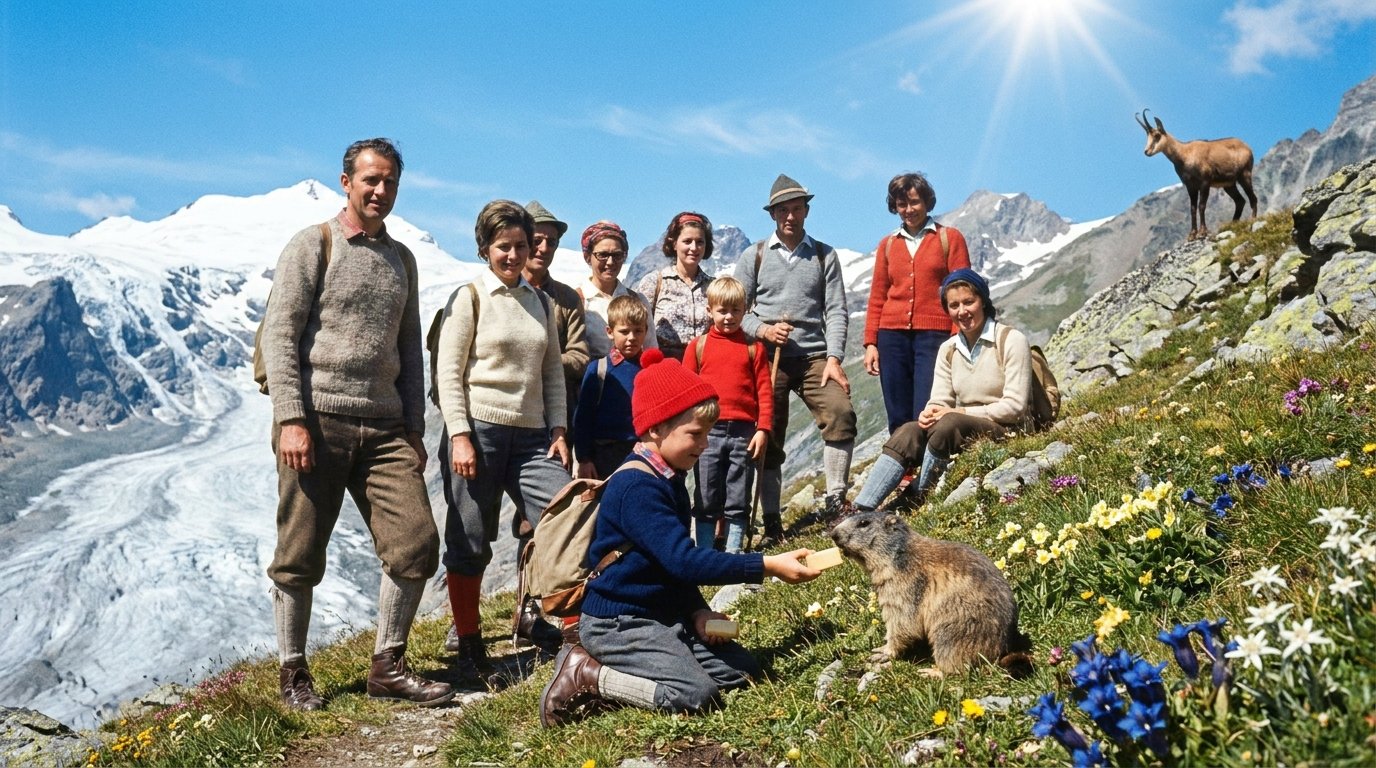
Leçon 4 — Photos, vidéos et musique
Mettre de la vie dans ses pages
Durée : 45 minutes
Au programme : une photo, une vidéo YouTube, puis une galerie. Et pour les plus hardis : un diaporama en musique.
Où ranger ses médias ?
Les photos, les vidéos et les sons ne sont pas « dans » la page : ils sont rangés à côté, dans le dossier medias de votre site, et la page va les chercher. Voici le rangement que l'Éditeur attend :
| Dossier | Ce qu'il contient |
|---|---|
| medias / photos / … | Les photos, rangées par sous-dossiers (par exemple : accueil, sorties, famille) |
| medias / videos / … | Les fichiers vidéo .mp4 ou .mov |
| medias / audio / … | Les morceaux .mp3, pour le Jukebox et le Podcast |
| medias / pdf | Les documents PDF |
Étape 1 : une photo, avec « Choisir l'image »
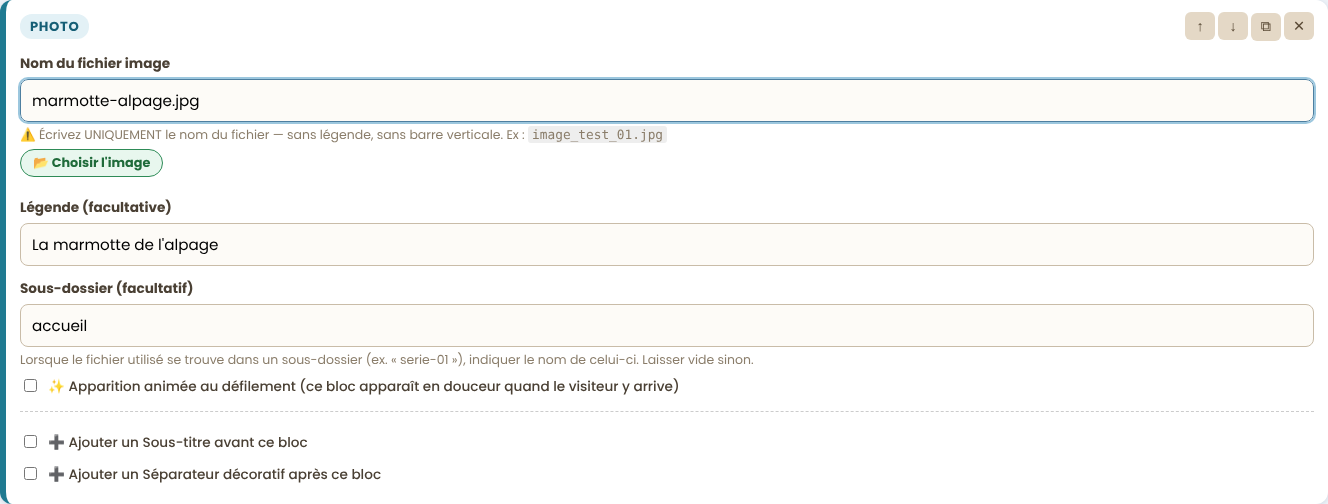
- Ajoutez un bloc « + Photo ».
- Cliquez sur « 📂 Choisir l'image », et prenez votre photo où elle se trouve : sur l'ordinateur, un disque externe, une clé USB, pCloud…
- Une petite fenêtre demande où la ranger : choisissez son sous-dossier dans medias, photos (ou « ➕ Un nouveau sous-dossier »), puis « Ranger ici ». C'est fini : l'Éditeur copie la photo au bon endroit, et écrit son nom et son sous-dossier dans le bloc.
- La toute première fois seulement, l'Éditeur vous demande ensuite le dossier de votre site (mon-site, celui qui contient index.html), et non le dossier de la photo. Ensuite, il s'en souvient.
- Écrivez une légende : elle s'affiche sous la photo.
Astuce : une photo trop lourde ralentit la page. L'« 🖼️ Outil Images », dans la ligne des Outils, la réduit sans changer son nom. Une largeur de 1600 pixels suffit largement.
Étape 2 : une vidéo YouTube
- Sur YouTube, ouvrez la vidéo, cliquez sur « Partager », puis sur « Copier » : l'adresse est copiée.
- Dans l'Éditeur, ajoutez un bloc « + Vidéo », et collez l'adresse dans la case du lien.
- Donnez-lui un titre. C'est tout : la vidéo s'affichera dans la page.
Pour une vidéo et un texte côte à côte, prenez plutôt « 2 colonnes : texte | vidéo ».
Étape 3 : une galerie de photos
Le bloc « + Galerie de photos » affiche plusieurs photos en grille. Dans son cadre, écrivez une photo par ligne : le nom du fichier, une barre verticale, puis la légende. Par exemple :
marmotte-alpage.jpg | La marmotte de l'alpage
Les photos de la galerie se rangent toutes dans le même sous-dossier, indiqué dans le bloc.
Pour les plus hardis : le diaporama, le jukebox, le podcast
Le bloc « Diaporama » fait défiler des photos, avec un fondu ou un glissement. Il peut défiler tout seul, et jouer une musique de fond : le visiteur choisit d'activer le son.
Le bloc « Jukebox » présente une grille de morceaux .mp3 : une ligne par morceau, le nom du fichier, une barre verticale, puis le titre. Le « Jukebox YouTube » mélange des morceaux et des vidéos.
Le bloc « Podcast » affiche un lecteur audio pour un enregistrement : un témoignage, une interview, une histoire racontée.
Le conseil du montagnard : une belle photo vaut mieux que dix photos floues. Choisissez, et donnez-lui une vraie légende.
Le petit défi
🎯 Ajoutez à votre page une photo avec sa légende, puis une vidéo YouTube, et regardez le résultat en grandeur nature. La page prend vie ? Bravo !
Page mise à jour le 05/11/2026