
L'Éditeur en un coup d'œil
Ce qu'il est, ce qu'il sait faire, et comment il est organisé
🏔️ Ce Mini-Site a été entièrement créé avec l'Éditeur de Sites Internet Edelweiss V5.07.
Un Éditeur dans un seul fichier
L'Éditeur de Sites Internet Edelweiss est un seul fichier, d'environ 800 Ko. On l'ouvre d'un double-clic, dans Google Chrome ou Microsoft Edge, comme une page Internet.
Il n'y a rien à installer, aucun compte à créer, aucun abonnement : tout se passe sur votre ordinateur. Rien n'est envoyé sur Internet.
Avec lui, vous fabriquez de vraies pages Internet (des fichiers .html), que vous déposez ensuite chez l'hébergeur de votre choix.
Ce que vous pouvez faire
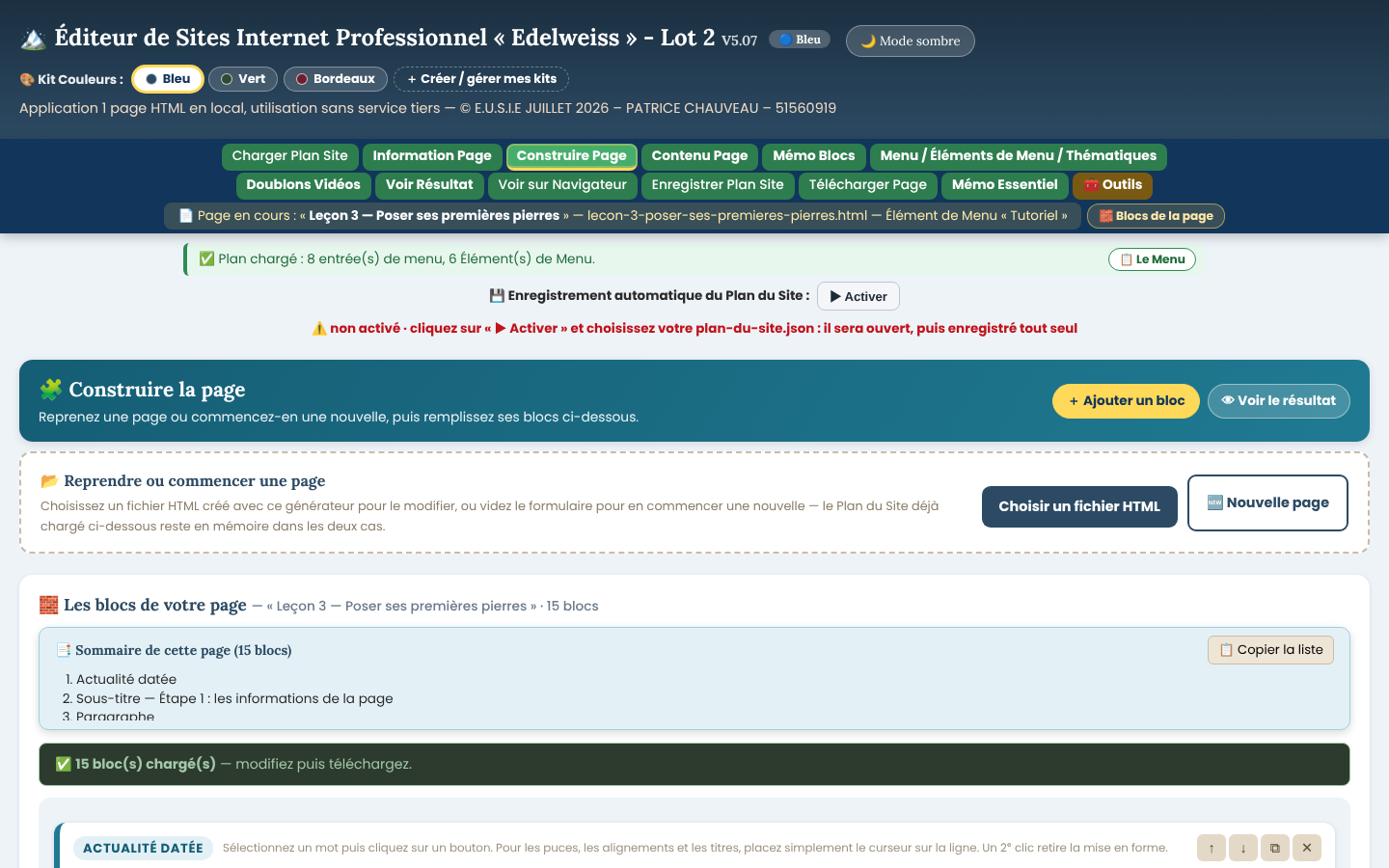
- Construire une page en ajoutant des blocs : un paragraphe, une photo, une vidéo, un tableau…
- Écrire comme dans un traitement de texte grâce au mode Word : le gras, l'italique, les couleurs et les titres s'affichent tout de suite.
- Organiser votre site : le Menu, ses Éléments de Menu, les Thématiques, les Rubriques et leurs pages, dans le Plan du Site.
- Habiller votre site avec l'un des 3 Kits Couleurs (Bleu, Vert, Bordeaux), ou avec vos propres kits.
- Protéger une page entière par un mot de passe, ou un téléchargement par un code à 6 chiffres.
- Être bien trouvé par Google : description de la page, adresse officielle, plan du site pour les moteurs de recherche (sitemap.xml).
- Reprendre une page déjà faite, pour la modifier, à tout moment.
Deux Lots, un même Éditeur
| Lot | Pour qui | Ce qu'il contient |
|---|---|---|
| Lot 1 | L'Éditeur personnel de Patrice | Préparé pour le site Mémoire Vivante des Trente Glorieuses et des Années 70-80 |
| Lot 2 | Pour vous, pour tout nouveau site | Le même Éditeur, à l'identique, mais vide : vous y mettez votre propre site |
Les deux Lots ont toujours le même numéro de version et les mêmes blocs. Seul le Lot 2 se télécharge sur ce site, dans l'Élément de Menu Téléchargement.
Les onglets de l'Éditeur
En haut de l'Éditeur, deux lignes d'onglets donnent accès à tout. Voici à quoi sert chacun :
| Onglet | À quoi il sert |
|---|---|
| Charger Plan Site | Ouvrir le fichier plan-du-site.json de votre site : le Menu, ses Éléments de Menu, les Thématiques et les pages |
| Information Page | Le titre de la page, son sous-titre, sa description pour Google, son nom de fichier, son Élément de Menu, son mot de passe éventuel |
| Construire Page | Reprendre une page, ou en commencer une nouvelle, et remplir ses blocs |
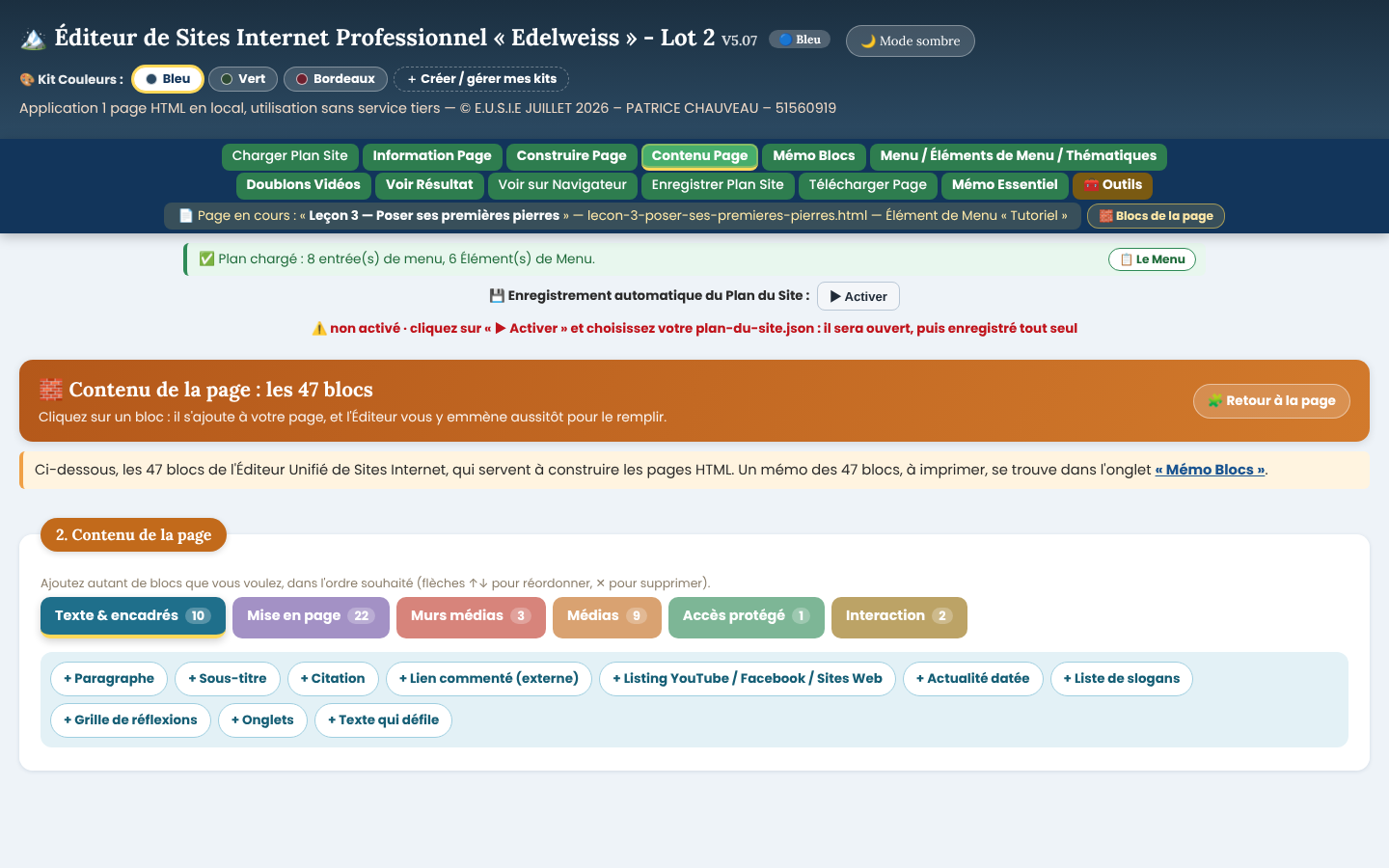
| Contenu Page | Les 47 blocs, rangés en familles : un clic ajoute le bloc à la page |
| Mémo Blocs | Les 47 blocs en un coup d'œil, avec un mémo à imprimer |
| Menu / Éléments de Menu / Thématiques | L'identité du site, le Menu, les Éléments de Menu, les Thématiques, les Rubriques et les pages de chacun |
| Doublons Vidéos | Repérer les vidéos placées plusieurs fois dans le site |
| Voir Résultat | L'aperçu de la page, telle qu'elle sera sur le site |
| Voir sur Navigateur | La page en grandeur nature, dans un nouvel onglet |
| Enregistrer Plan Site | Enregistrer le fichier plan-du-site.json |
| Télécharger Page | Fabriquer le fichier .html de la page |
| Mémo Essentiel | L'essentiel de l'écriture, en quelques lignes |
| 🧰 Outils | Les outils intégrés (voir la page « Les outils intégrés ») |
Les 3 Kits Couleurs et le mode sombre

En haut de l'Éditeur, la ligne « 🎨 Kit Couleurs » propose Bleu, Vert et Bordeaux. Un clic, et les pages que vous fabriquez prennent ces couleurs.
Le bouton « + Créer / gérer mes kits » vous permet de composer vos propres couleurs, et de les garder dans un fichier.
Le bouton « 🌙 Mode sombre » assombrit l'Éditeur pour reposer les yeux, le soir. Il ne change rien aux pages fabriquées.
Le mode Word : écrire sans les codes
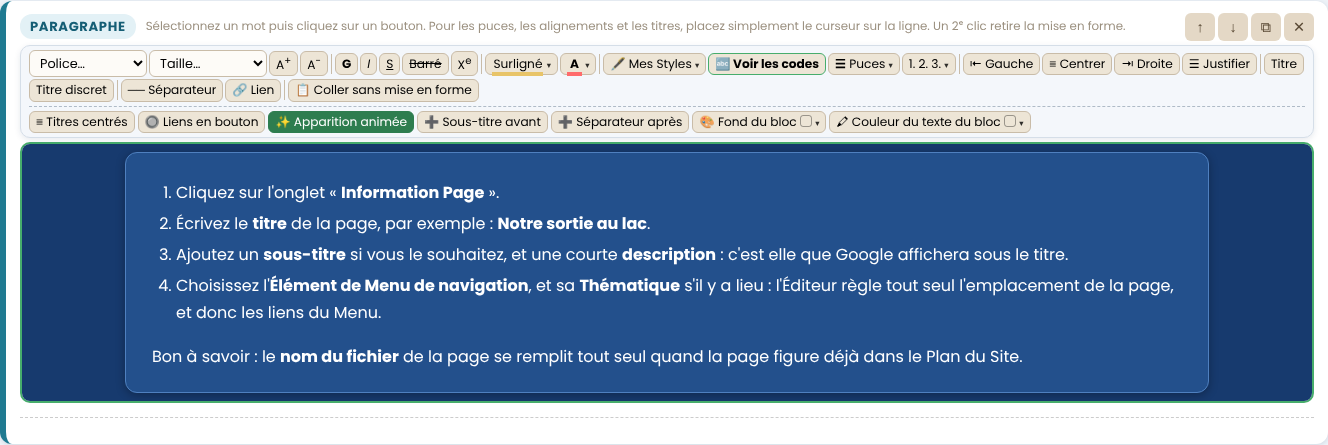
Dans un bloc de texte, vous écrivez directement dans le texte mis en forme, comme dans Word ou LibreOffice. La barre de mise en forme propose la police et la taille, G (gras), I (italique), S (souligné), Barré, l'exposant, le surligné, la couleur, 🖋️ Mes Styles, les puces et les listes numérotées, les alignements, les titres, le séparateur, 🔗 Lien et « Coller sans mise en forme ».
Une seconde ligne règle le bloc entier : titres centrés, liens en bouton, apparition animée, sous-titre avant, séparateur après, couleur du fond et du texte.
Derrière, l'Éditeur garde un texte tout simple, avec de petits codes (par exemple deux astérisques autour d'un mot en gras). Le bouton « Voir les codes » les montre, pour les curieux.
Une sécurité à chaque étape
Enregistrement automatique
Avec « ▶ Activer », votre Plan du Site s'enregistre tout seul dans son fichier, à chaque changement (Chrome et Edge).
Copie de secours
Toutes les 30 secondes, une copie de votre page en cours est gardée dans le navigateur, pour la reprendre après un incident.
Pages protégées
Une page peut être réellement chiffrée avec un mot de passe : sans lui, elle est illisible, même dans son code.
Copyright protégé
La phrase de copyright, en bas de chaque page, est chiffrée dans le Plan du Site et dans les pages.
Pour aller plus loin : Les 47 blocs en détail — Les outils intégrés — Le tutoriel pas à pas
Page mise à jour le 05/11/2026